 Hullspark
はじめに: 送り状CSV で最初の CSV を作る
Wix の注文を選び、配送業者を選び、チェックに出た注文を直して、CSV をダウンロードします。5 ステップです。お届け先の個人情報は、このブラウザの中だけで処理します。
アプリの掲載: Wix App Market
ヤマト運輸 B2クラウド用の CSV は、ヤマト運輸が公開している B2クラウドの取り込みレイアウト(CSV 仕様)に沿って作っています。CSV の列は、ヤマトの公式テンプレートの見出しに合わせています。B2 クラウドの取り込み画面で通るかどうかは、お手元の画面が正です。問題が出たときの連絡先は support@hullspark.com です。
-
1入れる
Wix App Market の掲載ページから、アプリをストアに入れます。
見えるもの: Wix のダッシュボードに、このアプリのページが増えます。月 30 件までは無料です。
-
2依頼主と契約の情報を入れる(最初の 1 回)
アプリのページを開き、ご依頼主の情報と、配送業者との契約の情報を入れます。
見えるもの: 入れた内容は、このブラウザにだけ保存されます。お届け先の情報は保存されません。
-
3注文を選ぶ
注文の一覧から、CSV にしたい注文を選びます。
見えるもの: 未発送で、キャンセルされておらず、アーカイブされていない、国内宛ての注文が、新しい順に並びます。
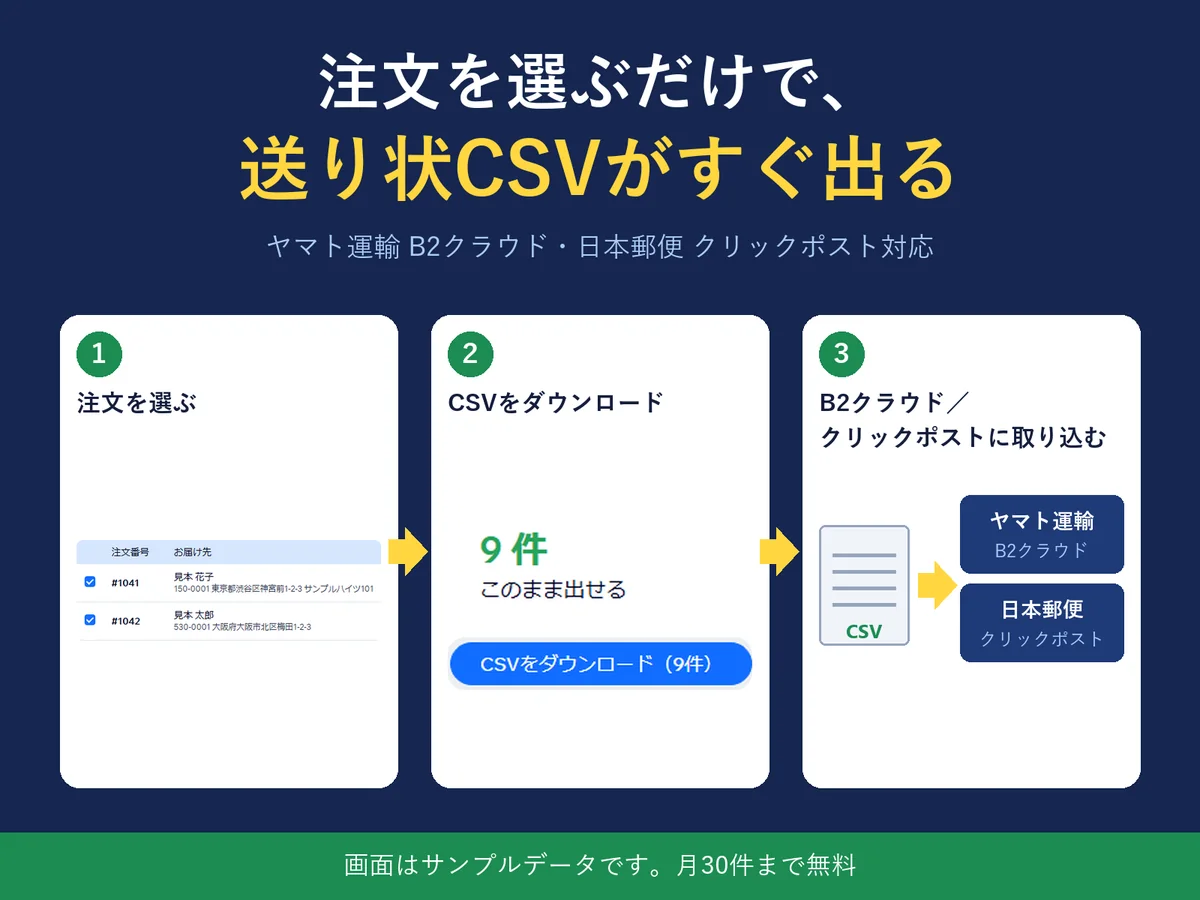
画面はサンプルデータです。 -
4配送業者を選び、出力前のチェックを読む
ヤマト運輸 B2クラウド、日本郵便 クリックポスト、佐川急便 e飛伝Ⅲのどれかを選びます。「出力前のチェック」を読みます。
見えるもの: 問題のある項目だけが出ます(郵便番号が 7 桁でない、宛名・住所・建物名が長い、住所の空白など)。「出力できない」の注文は、Wix の注文の住所を直してから、ページを開き直してください。長さの問題は、その場で「半角にする」「書き直す」「切って出す」から選べます。直した値は、この出力にだけ使われます。
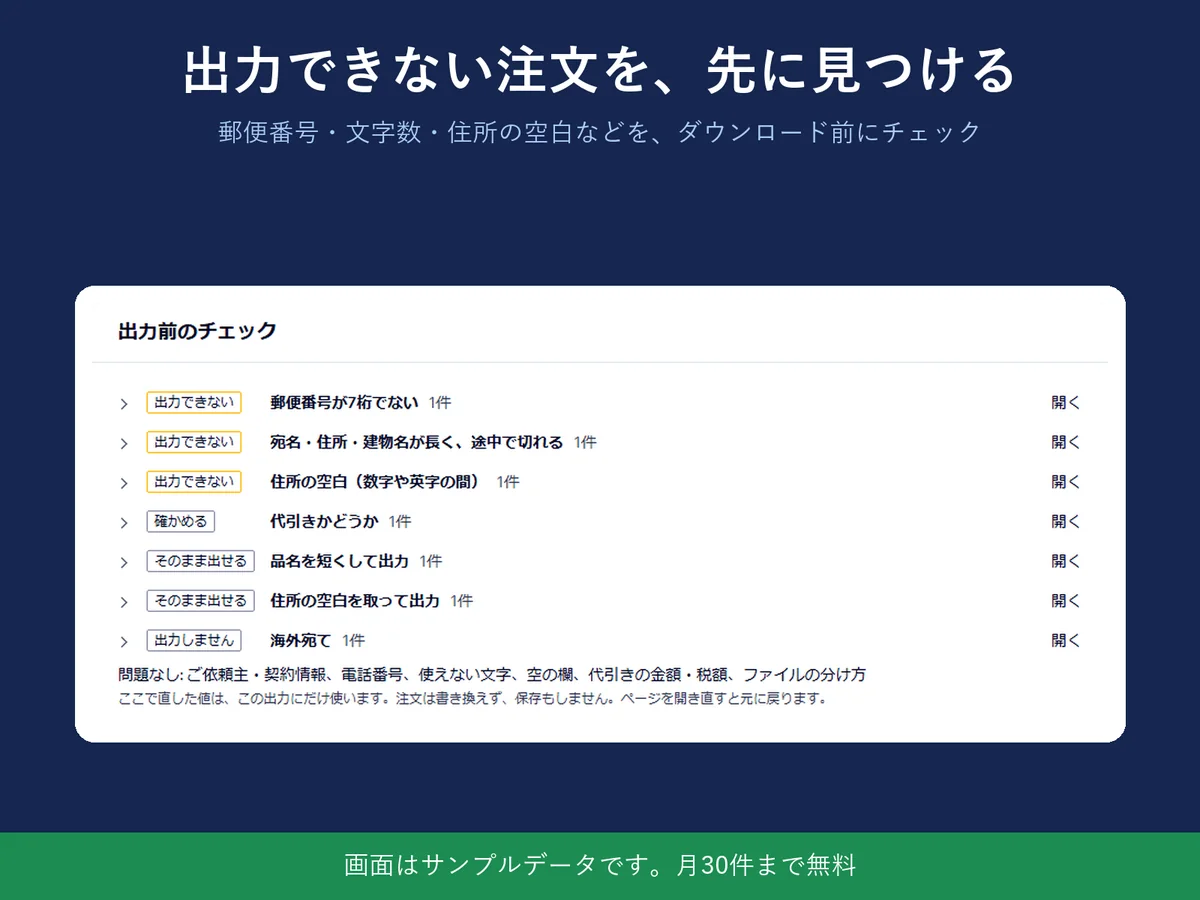
出力前のチェック(サンプルデータ)。 -
5中身を確かめて、ダウンロードする
「出力するファイルの中身」で表を確かめ、CSVをダウンロードを押します。
見えるもの: 直した箇所には印が付き、元の値と理由を見られます。文字コードは Shift_JIS が既定です。クリックポストは 1 ファイル 40 件まで、ヤマトは 1,000 行まで、佐川は 999 件までで、超えるとファイルが分かれます。
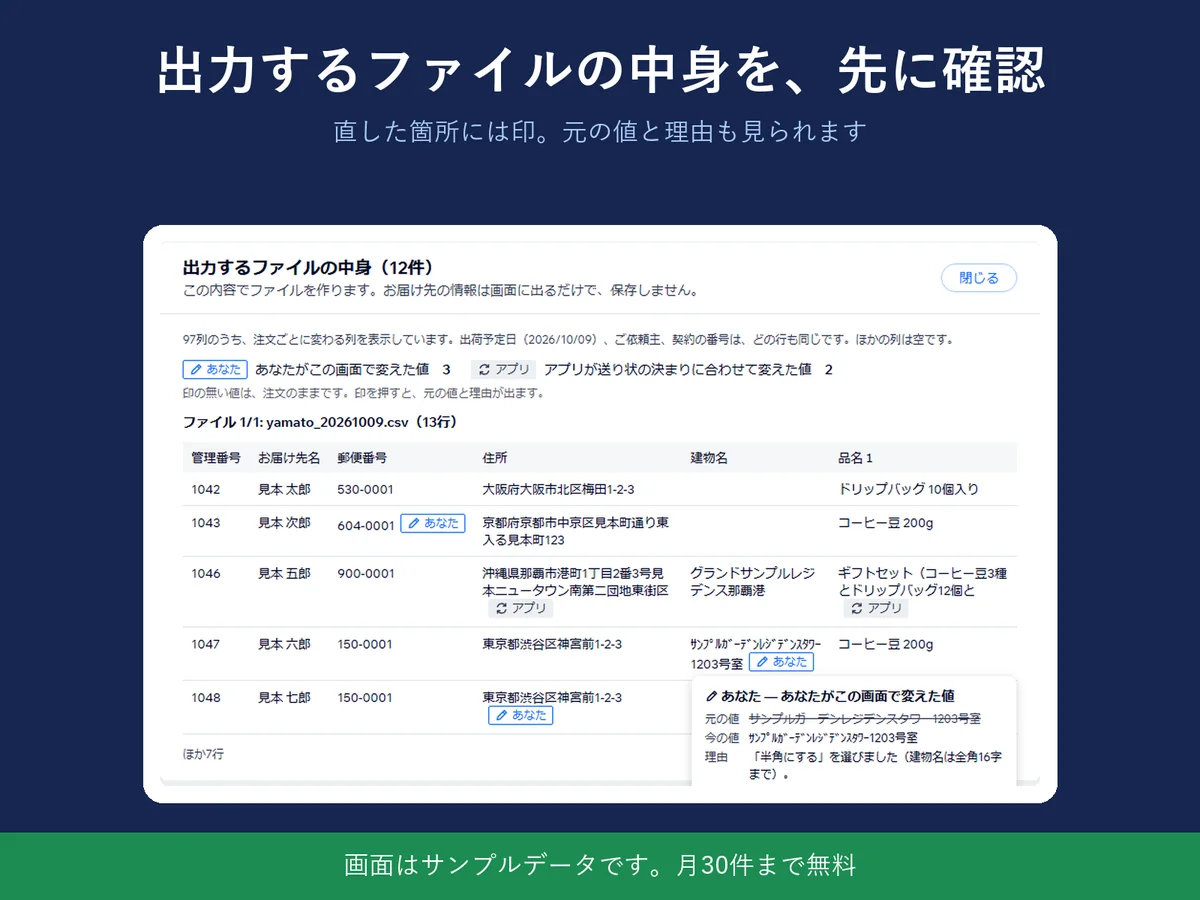
出力するファイルの中身(サンプルデータ)。 -
6B2クラウド/クリックポスト/e飛伝Ⅲに取り込む
ダウンロードした CSV を、B2クラウド、クリックポスト、e飛伝Ⅲの CSV 取り込み機能に入れます。操作は、ヤマト運輸・日本郵便・佐川急便の案内を見てください。
見えるもの: B2クラウドの取り込みは、公開されているレイアウトに沿って作っていますが、実際のアカウントでの確認はまだです。エラーが出たら、メッセージと一緒に support@hullspark.com へ。佐川 e飛伝Ⅲの取り込みの列順も、実際の取り込みではまだ確かめておらず、アプリの画面にもそう表示しています。
Wix App Market で見る 製品ページ(画面と特徴)
よくある質問
ヤマト B2クラウドに、そのまま取り込めますか。
CSV は、ヤマト運輸が公開している B2クラウドの取り込みレイアウト(CSV 仕様)に沿って作っています。CSV の列は、ヤマトの公式テンプレートの見出しに合わせています。B2 クラウドの取り込み画面で通るかどうかは、お手元の画面が正です。エラーが出たときは、画面のメッセージを添えて support@hullspark.com に送っていただければ調べます。
B2クラウドやクリックポストの契約は要りますか。
B2クラウドの利用には、ヤマト運輸との契約が必要です。クリックポストの利用条件は、日本郵便の案内で、e飛伝Ⅲは佐川急便の案内で確認してください。このアプリが作るのは取り込み用の CSV で、配送の契約や送り状の発行は行いません。
「郵便番号が7桁でない」と出ます。
出力前のチェックで、その注文は「出力できない」と出ます。Wix の注文の住所を直し、ページを開き直してください。
宛名や建物名が長いと言われます。
チェックに「宛名・住所・建物名が長く、途中で切れる」と出ます。その場で「半角にする」「書き直す」「切って出す」から選べます。直した値はこの出力にだけ使われ、Wix の注文は書き換わらず、保存もされません。ページを開き直すと元に戻ります。
代金引換の注文はどうなりますか。
代引きかどうかは、チェックの「確かめる」項目として出ます。自動では有効にならず、1 件ずつ確かめてから出力します。
文字化けしませんか。
文字コードは Shift_JIS が既定です。取り込めない文字は、チェックの「使えない文字」に出ます。
お客様の個人情報は、どこに保存されますか。
お届け先の個人情報は、このブラウザの中だけで処理し、サーバーに保存せず、外部にも送りません。ブラウザに残るのは、お店の設定と注文の ID です。ご依頼主の情報、設定したルールやオプション、出力済みの注文(Wix の注文 ID だけ。次回に隠すため)、直近 10 回の出力の履歴、追跡番号の登録を取り消すための記録、表示の設定、お知らせとレビュー依頼を閉じた印です。購入者の氏名・住所・電話番号・メールアドレスは含みません。Wix 側に残るのは、月ごとの出力件数と、「追跡番号を読み込む」で登録した発送(追跡番号と運送会社名)だけです。
無料プランは、どう数えますか。
月 30 件までの出力が無料です。数えるのは、その月に出力した注文の件数です。それを超えるには有料の Pro プランが要ります。価格は Wix App Market の掲載ページで確認できます。
追跡番号を取り込んで「発送済み」にできますか。
はい。「追跡番号を読み込む」タブで、B2クラウドの発行済みデータ CSV を読み込み、注文番号と追跡番号の組を見比べたうえで、確認画面で「発送済みにする」を押すと、選んだ注文に発送(運送会社名「ヤマト運輸」と追跡番号)を登録します。注文のほかの内容は変えません。この機能にはアプリの権限「注文の管理」が必要です(既存のお客様は、Wix の「アプリを管理」でアプリを更新するときに承認します)。ストアの設定によっては、Wix が購入者に発送のお知らせメールを送ることがあり、アプリからは止められず、送られたメールは取り消せません。読み込んだファイルはブラウザの中だけで扱い、保存も Wix 以外への送信もしません。
取り込みでエラー(黄色・赤の行)が出たときは。
取り込み結果の行の No. を押すとエラーの内容が出ます。CSV の形、取り込みの設定、住所・電話番号・品名・日付の直し方は、Wix の注文をヤマト B2 クラウドに取り込む: CSV の形と取り込みエラーの直し方にまとめています。
手作業で CSV を作るやり方や、ほかの方法も知りたい。
手作業の手順は、Wix の注文 CSV をヤマト B2 クラウドに取り込む、Wix の注文をクリックポストの一括 CSV にする、B2 クラウドの取り込みエラーの直し方にあります。Wix の配送ラベルが日本で使えないときの比較は、代わりの 3 つの方法にあります。年末年始の発送の準備は、年末年始の休業・遅延と締め切りの決め方にあります。
解決しないときは support@hullspark.com へ。Wix サイトのアドレスと、見えた画面をお知らせください。プライバシーポリシー
アプリの掲載: Wix App Market