 Hullspark
はじめに: Low Stock Alert で最初の基準を決める
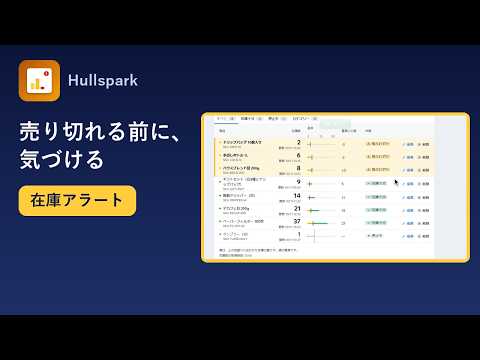
「基準 5 でチェックを始める」のように、全商品に 1 つの基準を決めると見張りが始まります。在庫切れと残りわずかの通知は、スマホとダッシュボードのベルに届きます。4 ステップです。
アプリの掲載: Wix App Market
メールは送りません。通知はスマホとダッシュボードのベルに届きます。スマホで受け取る通知の種類は、Wix の通知設定でも選べます。
-
1入れる
Wix App Market の掲載ページから、アプリをストアに入れます。
見えるもの: Wix のダッシュボードにこのアプリのページが増えます。無料プランでも、見張る商品の数は無制限です。
-
2アプリのページを開く
Wix ダッシュボードで、Low Stock Alert のページを開きます。
見えるもの: 全商品が、在庫の少ない順に並びます。基準の線つきの棒で、減り具合が分かります。
-
3基準を決めてチェックを始める
基準 5 でチェックを始めるのようなボタンで、全商品に 1 つの基準を決めます(数は変えられます)。
見えるもの: 全商品の見張りが始まり、新しい商品も対象になります。商品やバリエーション(サイズ・色)だけ別の基準にするには、一覧から商品を検索して選びます。カテゴリー全体の基準は Pro です。
-
4通知を確かめる
通知のタブで、通知の種類ごとにオン・オフを選び、テストを送るを押します。
見えるもの: ダッシュボードのベルとスマホに、テストの通知が届きます。毎朝 8:00 に、在庫切れと残りわずかの商品を 1 通にまとめて知らせます(どちらもない日は送りません)。「発注メモ」は、残りわずかの商品を仕入れ先ごとに並べ、コピーも CSV 保存もできます。
Wix App Market で見る 製品ページ(画面と特徴)
よくある質問
通知はどこに届きますか。
在庫切れと残りわずかの通知は、スマホとダッシュボードのベルに届きます。基準を超えて戻ったときの通知は、ベルにだけ静かに 1 行出ます。通知の種類ごとにオン・オフでき、テスト通知で見え方を確かめられます。毎朝 8:00 に、在庫切れと残りわずかの商品を 1 通にまとめて知らせます(どちらもない日は送りません)。メールは送りません。
お客様の情報は読みますか。
読みません。読み込むのは商品・カテゴリー・在庫だけで、お客様の情報や注文は読まず、外部のサーバーにも送りません。保存したデータはボタン 1 つで全削除できます。
画面は日本語ですか。
日本語と英語の画面に対応しています。ライトとダークも選べます。
商品はどう選びますか。
「基準 5 でチェックを始める」で、全商品に 1 つの基準を決められます(新しい商品も対象)。商品やバリエーション(サイズ・色)だけ別の基準にするときは、アプリ内の一覧から商品を検索して選びます。
どのストアで使えますか。
Wix Stores の商品の在庫を読みます。動作を確かめたのは Wix ストアのカタログ V3 です。V1 のストアは未確認です。
料金は。
無料プラン(Basic)でも、見張る商品の数は無制限です。通知、毎朝のまとめ、発注メモが使えます。Pro は月 $2.99(Wix App Market ではお使いの通貨で表示されます)で、14 日間無料で試せます。Pro では、カテゴリー全体に 1 つの基準を設定でき、毎週・毎月のまとめを好きな曜日・日・時刻に受け取れます。
発注メモとは。
残りわずかの商品を、仕入れ先ごとに並べたメモです。コピーも CSV 保存もできます。商品に「補充後の在庫数」を入れると、発注数(補充後の在庫数 − 今の在庫、0 未満にはなりません)も出ます。仕入れ先は名前だけで、住所や電話番号は要りません。
解決しないときは support@hullspark.com へ。Wix サイトのアドレスと、見えた画面をお知らせください。プライバシーポリシー
アプリの掲載: Wix App Market