 Hullspark
クラスを月のマス目で
各日に、クラスの開始時刻と名前が出ます。日付を押すと、その日の一覧が開き、残り席が出ます。空きのある枠は予約ページにつながります。幅の狭い画面では、日ごとのクラスの一覧になります。「これまでの見た目」のテーマでは、日付に色の点が付き、押すとその日の一覧が出ます。
Wix ブッキングのクラスの時間は、標準では週の表示です。このアプリは、クラスを月のマス目でサイトに表示します。日付を押すと、その日のクラスと残り席が開き、予約ページへのリンクが付きます。
Wix App Market で見る English page
Wix App Market で公開中です。対象はクラスだけで、個別予約とコースは出ません。無料で使え、有料の Pro もあります。
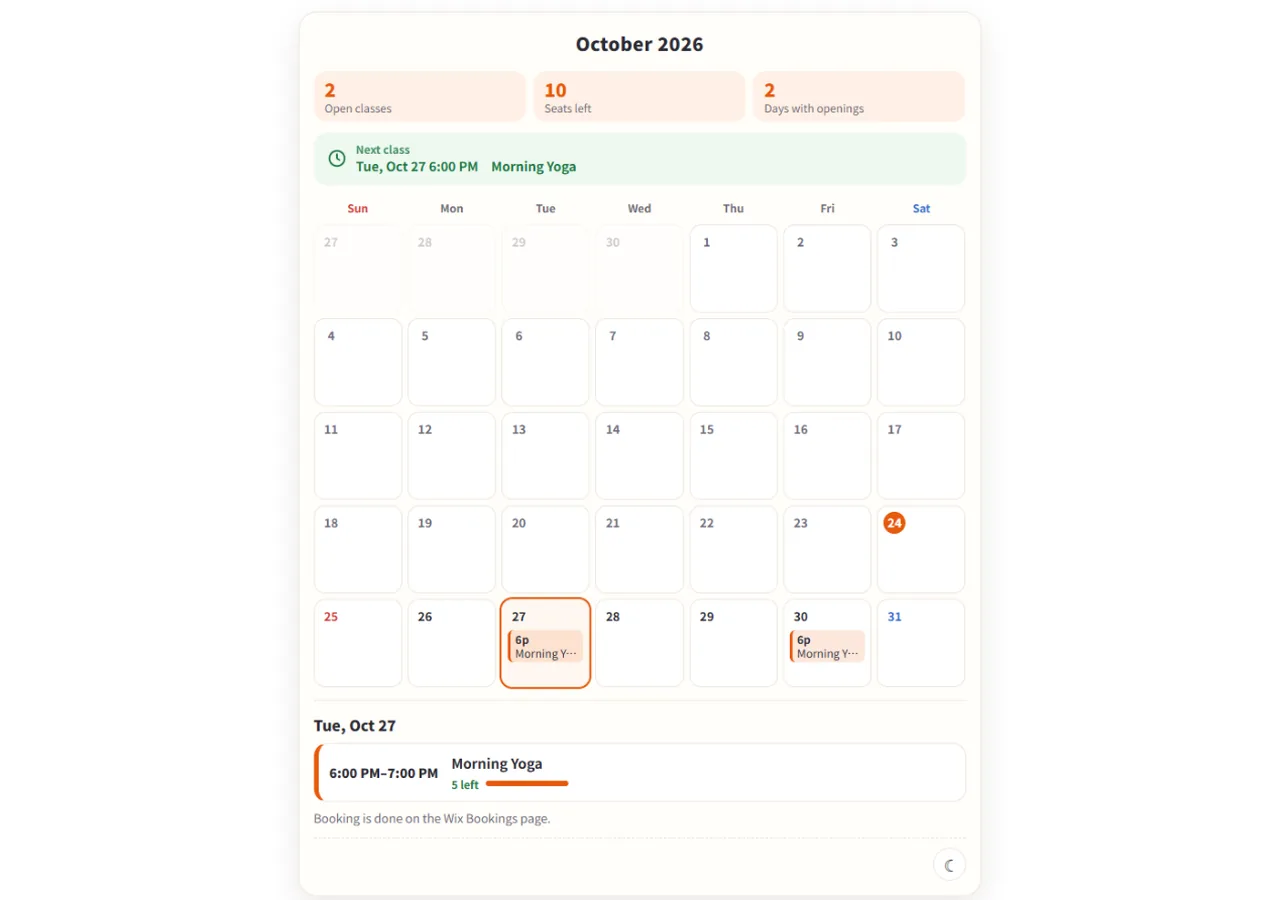
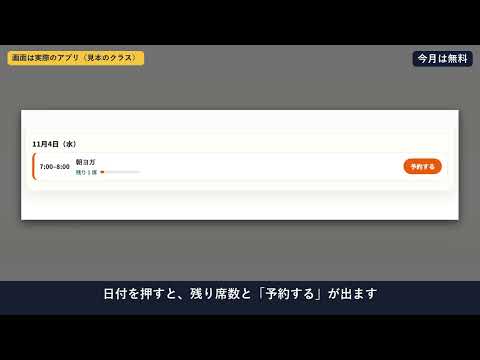
各日に、クラスの開始時刻と名前が出ます。日付を押すと、その日の一覧が開き、残り席が出ます。空きのある枠は予約ページにつながります。幅の狭い画面では、日ごとのクラスの一覧になります。「これまでの見た目」のテーマでは、日付に色の点が付き、押すとその日の一覧が出ます。
部品の設定パネルで、表示するクラス・週の始まり・満席を隠すか・表示言語(自動・日本語・英語)・ライトかダークを選べます。見た目は、テーマ(シンプル・サイトに合わせる・夜・生成り・森・モノクロ・これまでの見た目)から無料で選べます。ダッシュボードのページでは、サイトに置く手順を最初に案内し、サンプルのクラスで見え方を試せ、サイトのクラスの数も分かります。
無料は今月だけ、すべてのクラスを 1 色で表示します。Pro では 12 か月先まで月を移せ、クラスごとに 8 色で色分けして出せます。
テーマの上に、好きな色・背景・フォント・文字の大きさ・角・余白を重ねられます。ダッシュボードでは、投稿用の画像(正方形、縦長、メニュー・メッセージ向けの横長と正方形)も保存できます。画像と月間表には、予約ページの QR コードを入れられます。Pro が終わると、テーマの見た目に戻ります。変更した値は残ります。
ダッシュボードの「月間表を印刷 / PDF」で、1 か月のクラスを横向き 1 枚の月間表にできます。壁掲示やチラシ、メッセージに貼る用です。月(今月から 12 か月先まで)、用紙(A4 か Letter)、週の始まり(日曜か月曜)を選び、上に印刷する店名と、含めるクラスの種類も指定できます。プレビューを作って確かめてから、PDF を保存します。各日には、クラスの開始時刻と名前が並び、中止のクラスには取り消し線が付きます。1 日に入りきらないときは、最初のいくつかと「ほか N 件」を表示します。用紙の下に、時刻のタイムゾーンも書きます。ブラウザの中で描くだけで、外へは送りません。PDF はページの画像なので、文字の選択や検索はできません。無料プランでは、カードは見えますが操作できません。
このアプリを使えば、クラスを月のマス目でサイトに出せます。
いいえ。出るのはクラスだけで、個別予約とコースは出ません。
使えます。無料は今月だけ、すべてのクラスを 1 色で表示します。先の月、クラスごとの色分け、色などの変更は Pro です。
その日のクラスの一覧が開き、残り席が出ます。空きのある枠には予約ページへのリンクが付きます。
見られます。狭い幅では、日ごとのクラスの一覧になります。「これまでの見た目」のテーマでは、日付に色の点が付き、押すとその日のクラスと残り席が出ます。
Pro でできます。アプリのダッシュボードの「月間表を印刷 / PDF」で、月・用紙(A4 か Letter)・週の始まりを選び、プレビューを作って PDF を保存します。解説はこちら。
いいえ。予約と支払いは、これまでどおり Wix ブッキングで行います。
質問は サポートページか support@hullspark.com へ。
プライバシーポリシー ・ 利用規約(Wix アプリ共通)
アプリの掲載: Wix App Market