ピッキング・梱包リスト
Packing Slips and Pick Lists(旧 Picking & Packing List)
Wix App Market での英語名は「Packing Slips and Pick Lists」(旧 Picking & Packing List)です。Pro では、商品の写真・SKU の Code 128 バーコード・ショップ名・お礼のひとことを梱包リストに載せられます。バーコードにできない SKU(空、24 文字より長い、半角の英数字と記号以外の文字を含む)は、バーコードなしで印刷されます。
発送待ちの注文を合算して、集める物の 1 枚のリストと、注文ごとの梱包リストにします。PDF(A4)か CSV で出せます。購入者メモ・チェックアウトの項目・配送メモ・商品に入れた文字(名入れ、ギフトメッセージなど)も、お客様が書いた内容のまま印刷できます。無料は 1 回 20 注文までです。
Wix App Market で見る
English page
Wix App Market で公開中です(2026-10-23)。注文は読むだけで、変更しません。画面は日本語と English を切り替えられます。
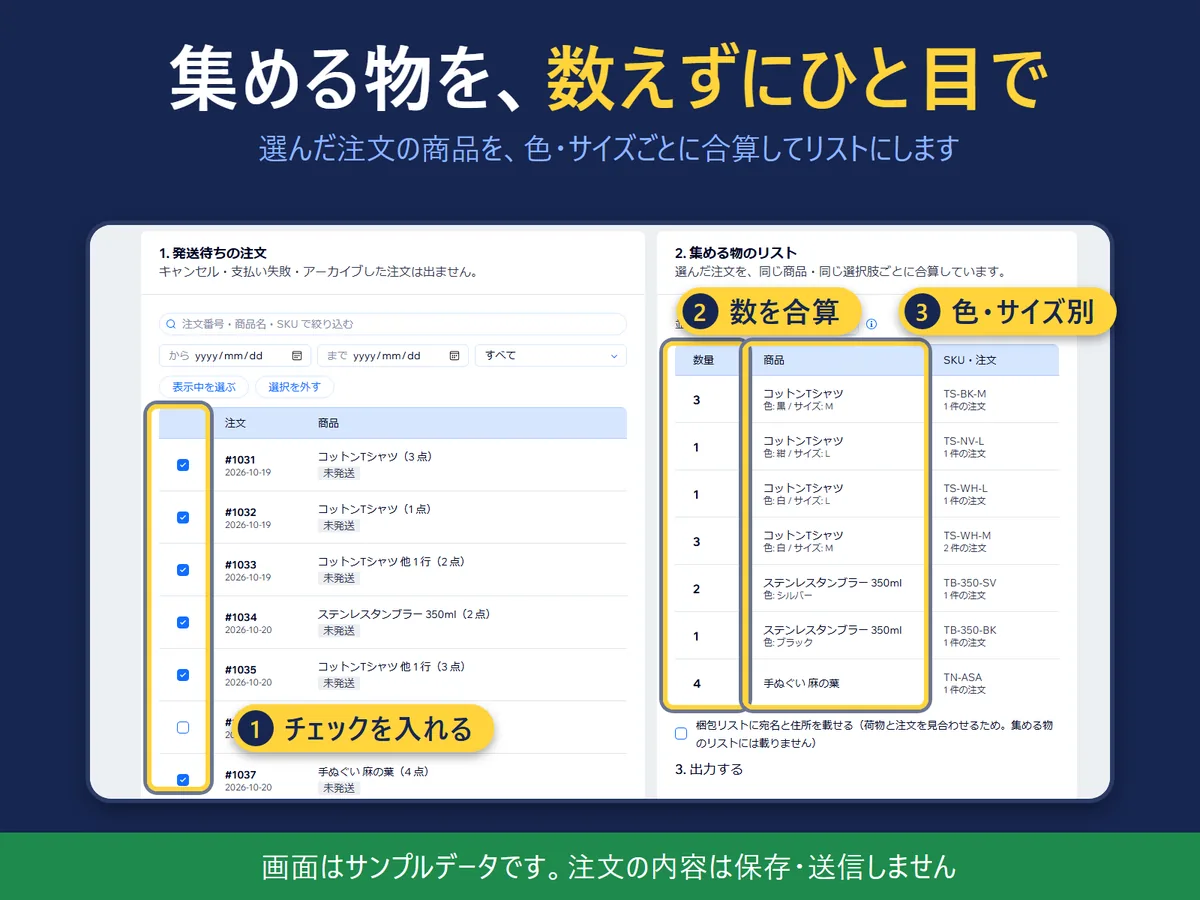 ピッキングの画面(サンプルの画面)。
4 行でいうと
- 困りごと1 日分の注文を 1 件ずつ梱包すると、同じ棚へ何度も歩くことになります。
- 画面のどこダッシュボードのページで、「1. 発送待ちの注文」「2. 集める物のリスト」「3. 出力する」の順に進みます。上の数字(発送待ちの注文・選んだ注文・集める物の種類・合計の点数)で、選んだ内容を確かめられます。
- やること「1. 発送待ちの注文」で、まとめて出荷する注文にチェックを入れます。同じ商品・同じ選択肢(色・サイズ)が 1 行に合算され、「2. 集める物のリスト」に数量と注文番号が出ます。色やサイズが違えば別の行のままです。「3. 出力する」から、集める物のリストと、注文ごとの梱包リスト(中身とチェック欄)を PDF か CSV で出せます。発送待ちの注文がまだない店では、「見本の注文で試す」で出力の形を確かめられます。
- 結果棚から集める作業を 1 回で済ませ、荷物ごとに中身とお客様の書いた内容を確かめながら梱包できます。
 操作動画(57 秒)です。再生すると YouTube に接続します。
できること
お客様の書いた内容を、手元の紙に
次の 4 つを、見出しを付けて印刷します。チェックアウトで書かれた購入者メモ、店で設けたチェックアウトの項目への回答、配送メモ、商品に入れた文字(名入れ、印刷する名前、ギフトメッセージなど)です。梱包リストでは注文ごと、そして該当する商品の下に入ります。集める物のリストでは、末尾に注文番号順でまとめて載ります。「お客様の入力を載せる」のチェックは初期設定で入っていて、外すと載りません。追加の権限は要りません。紙に収まらない長い文章は途中までで切って印の行を付け、全文は CSV に入ります。
集める物を、数えずにひと目で
選んだ注文の同じ商品・同じ選択肢を 1 行に足し、数量と、その商品が入っている注文を出します。注文日・発送の状態・注文番号・商品名・SKU で絞り込めます。
合計の数が、すぐ分かる
選んだ注文の件数・集める物の種類・合計の点数が、上の数字で確かめられます。
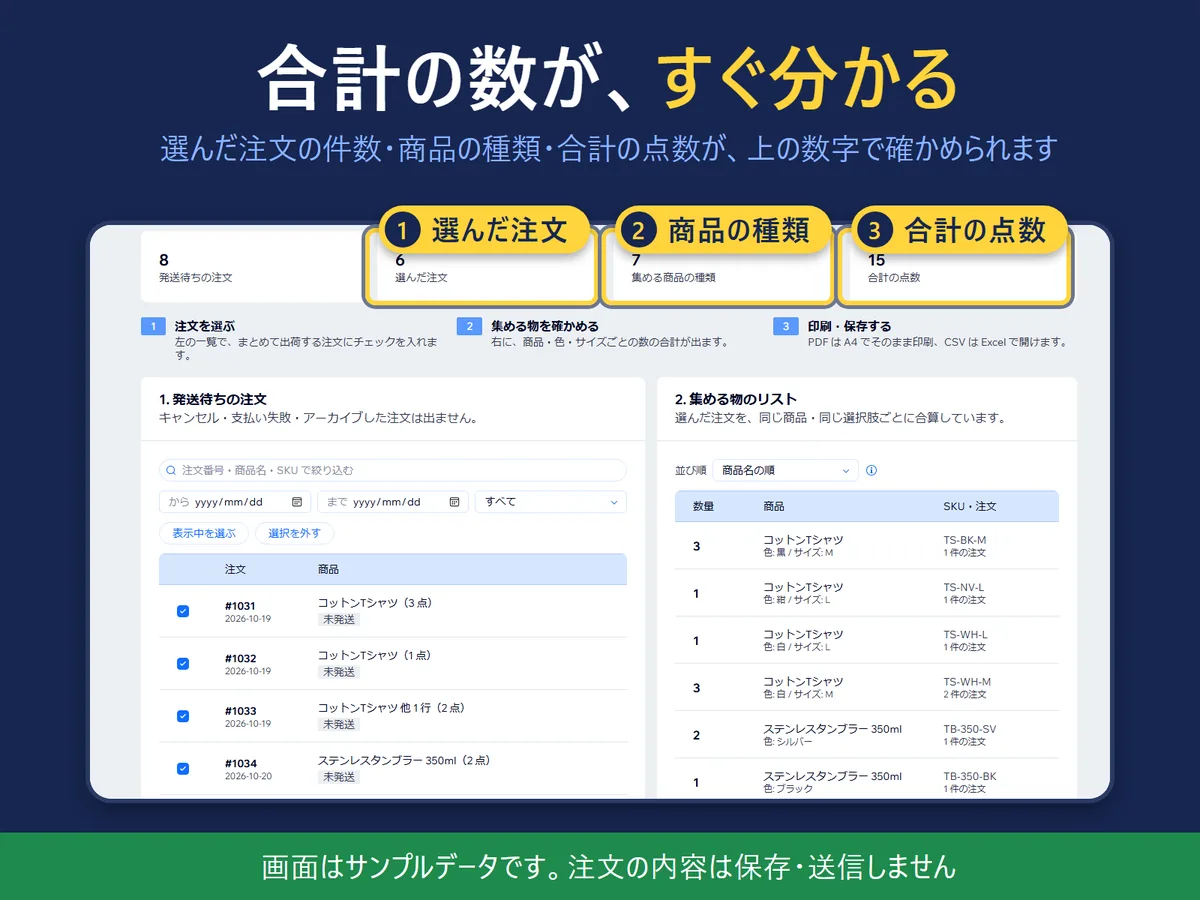 合計の数の画面(サンプルの画面)。注文の内容は保存・送信しません。
宛名は、載せたい時だけ
宛名・住所は、梱包リストに載せるにチェックを入れた時だけ載ります(荷物と注文を見合わせるため。集める物のリストには載りません)。集める物のリストと注文ごとの梱包リストを、PDF(A4)か CSV で出します。
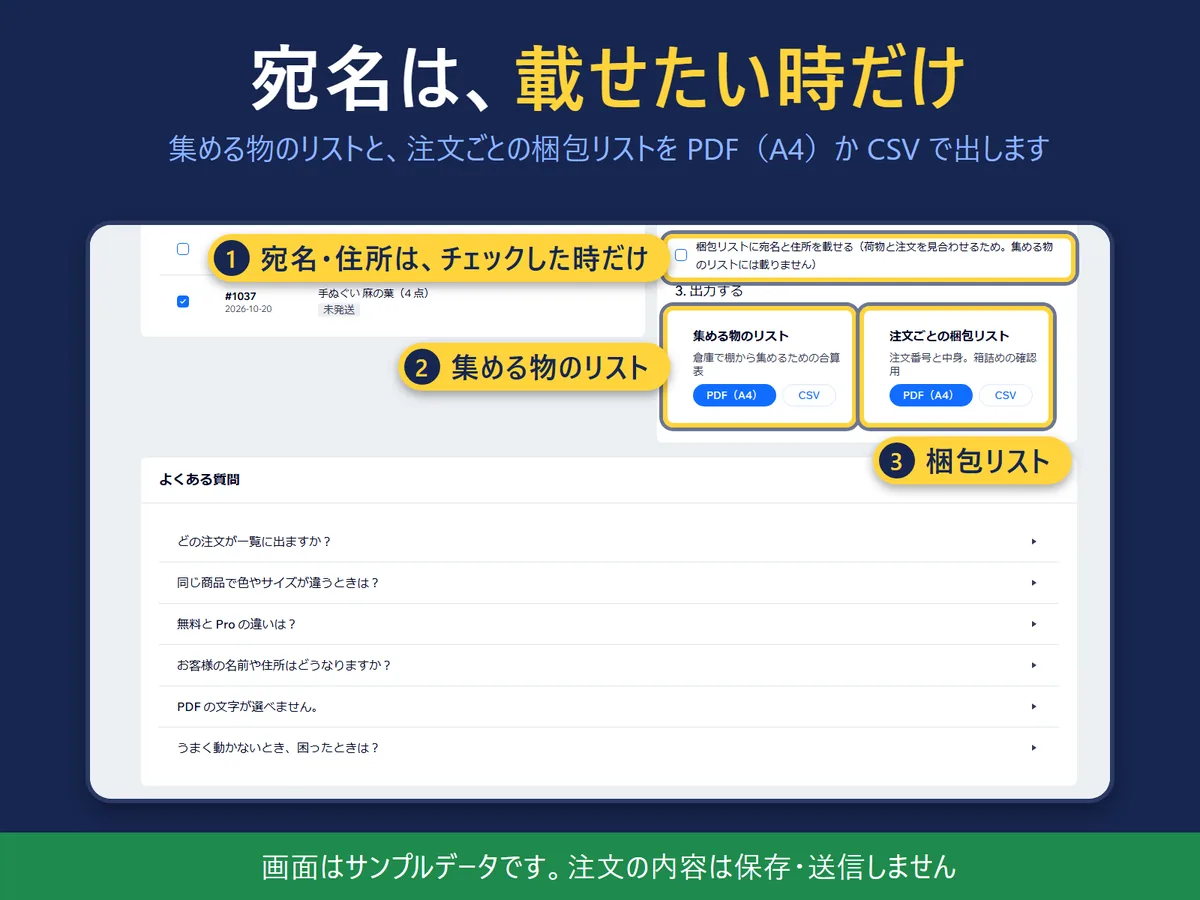 出力の画面(サンプルの画面)。
知っておくこと
- 数え方は注文に従います。返金された分は引き、ダウンロード商品・サービス・ギフトカード・別のアプリで発送する商品は除きます。一部だけ発送された注文は、まだ発送していない分だけを集めます。Wix に発送の記録が無い一部発送の注文は、推測せずに「一部発送済み・数は要確認」と印を付けます。
- 一覧には、発送がまだの注文と一部だけ発送した注文が新しい順に出ます(キャンセル・支払い失敗・アーカイブは除きます)。最大 1,000 件まで読み込みます。
- 画面と出力(PDF・CSV)は、日本語と英語に対応しています。初期の言語は、保存した選択、Wix のダッシュボードの言語、ブラウザの言語の順に決まり、画面の上のボタンで切り替えられます。
- PDF は A4 で印刷できます(日本語の文字を出せます)。1 ページずつ画像として作るため、PDF の文字はコピーできません。コピーや並べ替えには CSV を使ってください。CSV は Excel で開け、先頭の 0 と注文番号が保たれます。日本語のフォントが無い端末では PDF を作らず、案内を出します。
- 宛名・住所は、初期設定では出しません。梱包リストに載せるにチェックを入れた時だけ載ります。載せた PDF と CSV、お客様の入力を載せた PDF と CSV にはお客様の個人情報が入ることがあるので、保管と廃棄に注意してください。
- 注文は読むだけで、変更しません。注文の内容は保存せず、どこにも送りません(画面の明暗と言語の設定だけ、ブラウザに残します)。PDF と CSV は、ブラウザの中で作ります。
- ライトとダークの表示があります。
- 料金: 無料は 1 回のリストで 20 注文まで(PDF も CSV も無料で出せます)。Pro は、注文数の制限がありません。
- 約 100 ページを超える長いリストは PDF が重くなります。その場合は CSV をお使いください。数量が小数(重さなど)の商品は、今は 1 と表示します。
よくある質問
どの注文が一覧に出ますか?
発送待ちの注文と、一部だけ発送した注文です。キャンセル・支払い失敗・アーカイブした注文は出ません。最大 1,000 件まで読み込みます。
お客様がチェックアウトで書いたメモも印刷できますか?
はい。購入者メモ、チェックアウトの項目への回答、配送メモ、商品に入れた文字(名入れやギフトメッセージなど)を、見出し付きで印刷します。梱包リストでは注文ごと・商品ごとに、集める物のリストでは末尾にまとまります。チェックで外せ、初期設定は入です。長すぎる文章は紙では途中で切れ、全文は CSV に入ります。
同じ商品で色やサイズが違うときは?
色やサイズが違えば、別の行のままです。同じ商品・同じ選択肢だけが 1 行に合算されます。
英語の画面にできますか?
はい。画面と PDF・CSV は日本語と英語に対応しています。画面の上のボタンで切り替えられます。
注文がない店でも試せますか?
「見本の注文で試す」で、作り物の注文を使って出力の形を確かめられます。店のデータには何も書き込まず、ファイル名に sample- が付きます。
無料と Pro の違いは?
無料は 1 回のリストで 20 注文までです。Pro は、注文数の制限がありません。PDF と CSV は、無料でも出せます。
お客様の名前や住所はどうなりますか?
初期設定では載せません。梱包リストに載せるにチェックを入れた時だけ載ります。注文の内容は、保存も送信もしません。
対象の店は?
荷造りを自分でする小さなネットショップ(週に数件から数百件)で、注文を 1 件ずつ開く代わりに、印刷したリストを使いたい店向けです。
納品書の代わりに、梱包リストを印刷できますか。
梱包リストに載るのは、注文番号、中身、チェック欄です。金額は載らないので、金額入りの納品書の代わりにはなりません。出荷の確認用のリストとして使えます。
注文をまとめて印刷し、出荷に使えますか。
発送待ちの注文を選ぶと、集める物のリストと注文ごとの梱包リストを、PDF か CSV で出せます。
Wix App Market で見る
使い方ガイド
ほかの Hullspark のアプリ
質問は サポートページか support@hullspark.com へ。
プライバシーポリシー ・ 利用規約(Wix アプリ共通)
アプリの掲載: Wix App Market
 Hullspark